On a beau dire, la technologie nous simplifie la vie, mais elle sait aussi nous donner quelques sueurs froides au moment où l’on s’y attend le moins.
Vous avez besoin de modifier le nom de votre réseau Wi-Fi, de vérifier qui est connecté à votre box ou de configurer un contrôle parental ?
C’est là que Freebox OS entre en scène. Pourtant, pour beaucoup d’entre nous, cette interface semble parfois cachée derrière une porte close.
Ne vous inquiétez pas, je vais vous montrer comment reprendre le contrôle de votre modem en quelques minutes seulement.
Comprendre ce qu’est réellement Freebox OS
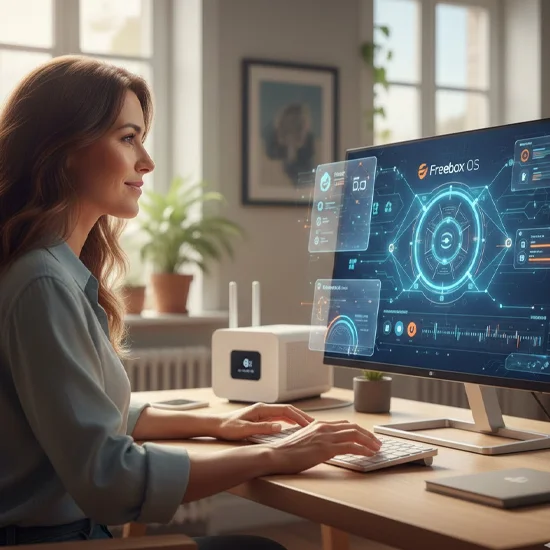
Avant de plonger dans la pratique, il est essentiel de bien saisir ce que cet outil représente pour votre quotidien numérique.
En vérité, considérez Freebox OS comme le véritable cerveau de votre connexion internet.
Ce n’est pas un simple menu de configuration, mais un système d’exploitation à part entière, accessible via votre navigateur.
Justement, c’est cette interface qui vous permet de gérer votre disque dur interne, de programmer des enregistrements ou même de transformer votre box en serveur personnel. Assurément, une fois qu’on a goûté à cette souplesse, il devient difficile de s’en passer.
Pourquoi passer par l’interface plutôt que par l’application mobile ?
Si les applications sont pratiques pour les réglages rapides, l’accès via ordinateur offre une vision bien plus globale et détaillée de votre matériel.
En effet, l’écran de votre ordinateur permet d’accéder à des statistiques avancées sur votre ligne ou de gérer des fichiers volumineux bien plus sereinement.
Dans ce contexte, la navigation est plus fluide et les options de sécurité sont bien plus visibles, ce qui évite les erreurs de manipulation fâcheuses.
La démarche pas à pas pour se connecter à mafreebox.freebox.fr
Maintenant que les présentations sont faites, passons à l’action pour vous connecter sans encombre depuis votre salon.
De toute évidence, la première condition est de vous assurer que vous êtes bien chez vous, connectée au réseau de votre Freebox (en Wi-Fi ou par câble Ethernet).
Ouvrez ensuite votre navigateur favori et tapez l’adresse http://mafreebox.freebox.fr dans la barre de recherche.
Toutefois, il arrive que le navigateur affiche une alerte de sécurité un peu effrayante. Pas de panique : il s’agit simplement d’un certificat interne à la box.
Cliquez sur « Paramètres avancés » puis sur « Continuer vers le site » pour accéder à la page d’accueil.
Le premier accès et la définition du mot de passe
La sécurité est une priorité chez Free, et cela passe par une étape de validation physique sur votre boîtier.
Précisément, lors de votre première visite, vous devrez cliquer sur « Première connexion ». À ce moment précis, un message va apparaître sur l’écran digital en façade de votre Freebox Server.
D’autre part, il vous suffira d’appuyer sur la flèche de droite de la box pour autoriser la création de votre mot de passe.
Ensuite, vous pourrez choisir un code secret robuste sur votre écran d’ordinateur pour sécuriser l’accès à vos paramètres.
Gérer les imprévus : que faire quand ça ne fonctionne pas ?
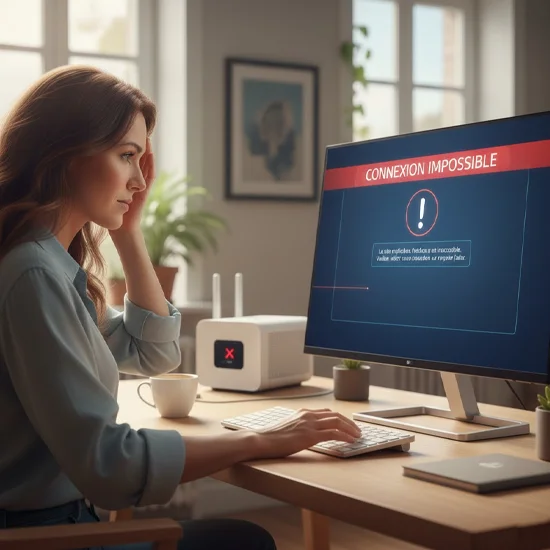
Il arrive que la technique nous joue des tours, même lorsque l’on suit scrupuleusement les étapes indiquées.
Réellement, le bug le plus fréquent reste l’oubli du mot de passe. Si cela vous arrive, ne cherchez pas midi à quatorze heures : recommencez simplement la procédure de première connexion pour réinitialiser vos accès.
Par ailleurs, si l’adresse classique ne répond pas, vous pouvez essayer d’entrer directement l’adresse IP par défaut : 192.168.1.254. Certes, cela peut sembler un peu technique, mais c’est une alternative très efficace qui débloque souvent la situation.
L’accès à distance : votre box vous suit partout
Il est tout à fait possible de garder un œil sur votre maison même lorsque vous êtes en vacances ou au bureau.
À ce propos, n’oubliez pas d’activer l’option « Accès distant » dans les paramètres de gestion avant de partir de chez vous.
Effectivement, cela vous permettra de gérer vos téléchargements ou de vérifier que votre alarme est bien activée depuis n’importe quelle connexion internet dans le monde.
Cependant, veillez à utiliser un mot de passe vraiment complexe, car votre box devient alors visible sur le web public.
Foire aux questions (FAQ) : Vos interrogations fréquentes
Voici quelques réponses rapides aux questions que vous me posez le plus souvent sur la gestion de votre équipement.
- Est-il possible d’accéder à l’interface depuis une tablette ?
Bien entendu, cela fonctionne parfaitement. Il suffit d’utiliser le navigateur de votre tablette (Safari, Chrome ou Samsung Internet) et de suivre les mêmes étapes que sur un PC. De même, veillez à être bien connectée au réseau Wi-Fi local. - Comment trouver l’adresse IP de ma Freebox ?
À ce sujet, si l’adresse standard ne fonctionne pas, vous pouvez la trouver dans les réglages réseau de votre ordinateur. Mais, de manière générale, l’adresse de secours 192.168.1.254 est configurée par défaut sur la quasi-totalité des modèles. - Puis-je changer le nom de mon Wi-Fi via Freebox OS ?
Absolument. C’est justement l’un des usages les plus courants. Une fois connectée, rendez-vous dans l’onglet « Paramètres de la Freebox » puis « Wi-Fi » pour personnaliser votre nom de réseau et votre clé de sécurité. - Pourquoi l’interface rame-t-elle parfois ?
En vérité, cela peut arriver si votre box effectue une mise à jour ou si vous avez de nombreux téléchargements en cours. Alors, un simple redémarrage électrique de la box (débrancher et rebrancher) suffit généralement à rendre la navigation fluide à nouveau.
En résumé, maîtriser l’accès à son interface Freebox n’est pas réservé aux experts en informatique. C’est un outil du quotidien qui vous redonne le pouvoir sur votre vie numérique. Alors, prête à essayer ?