
Mettre de la musique sur Snapchat devient une étape incontournable en 2026 pour rendre vos Stories irrésistibles et vos snaps plus dynamiques.
En effet, que vous soyez sur Android ou iPhone, ajouter du son sur Snap via la fonctionnalité Sounds ou des astuces externes comme Spotify transforme vos créations en véritables clips viraux.
Dans ce guide complet, nous explorons toutes les méthodes pas à pas, en nous appuyant sur les dernières mises à jour Snapchat pour un résultat professionnel et sans complication.
Utiliser la fonctionnalité « Sounds » pour mettre de la musique sur Snap
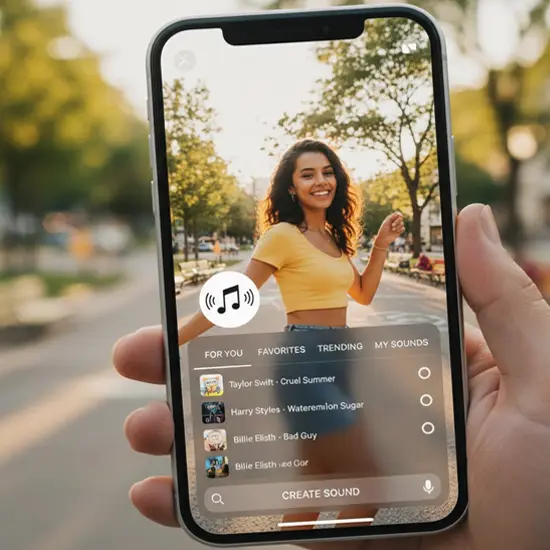
La fonctionnalité Sounds de Snapchat s’impose aujourd’hui comme le moyen le plus simple et officiel d’intégrer de la musique en arrière-plan, directement dans l’application.
Lancée il y a quelques années et perfectionnée au fil des mises à jour, elle propose une bibliothèque musicale variée, enrichie par des accords avec de grands labels comme Universal ou Warner.
Encore, elle constitue assurément l’option privilégiée pour les utilisateurs souhaitant un rendu fluide sans recours à des outils tiers.
Étapes pour ajouter un titre sur iPhone et Android
Précisément, les étapes demeurent identiques, que vous cherchiez à savoir comment mettre de la musique sur Snap Android ou ajouter musique Snapchat iPhone (iOS), rendant le processus accessible à tous.
- Ouvrez d’abord l’application et lancez un nouveau Snap, photo ou vidéo. Repérez ensuite l’icône Sons – cette note musicale visible généralement à gauche ou en haut de l’écran d’enregistrement.
- Puis, appuyez dessus pour ouvrir le sélecteur, et vous accédez à des onglets tels que Pour vous, Favoris, Récents, Tendances ou Mes sons.
- Une barre de recherche permet par ailleurs de cibler un artiste ou un titre afin d’afficher les titres de musique Snapchat immédiatement. Choisissez un son, appuyez pour le prévisualiser – il se lance sans délai. Si nécessaire, un simple appui le retire.
- Maintenant, affinez avec l’icône de raccourcissement pour définir le point de départ précis, idéal pour synchroniser un refrain avec votre action.
- Ajoutez-le aux favoris pour un accès rapide ultérieur.
- Validez enfin via Terminé, et votre Snap est prêt pour une Story ou un envoi direct. Les destinataires visualisent le titre, l’artiste et la pochette, favorisant ainsi les interactions.
En vérité, en 2026, cette approche fonctionne impeccablement sur tous les appareils suite à une mise à jour standard.
De nos jours, Snapchat offre bien plus : la possibilité de créer vos propres sons personnalisés.
Dans le menu Sons, sélectionnez Créer un Son. Enregistrez jusqu’à 60 secondes au micro, attribuez un nom, raccourcissez au besoin et optez pour public ou privé.
Confirmez avec Enregistrer le Son, et il intègre votre bibliothèque. De même, réutilisez un son d’un Snap reçu en appuyant sur la pilule Son, ou d’un Spotlight via le bouton en bas et Utiliser un Son.
Certes, ces fonctionnalités enrichissent considérablement la créativité.
Comment afficher et choisir les titres de musique sur Snapchat ?
Afficher les titres de musique s’avère particulièrement intuitif, contribuant à l’attrait quotidien de l’application.
Activez l’icône Sons pendant un enregistrement, et une liste s’ouvre avec des suggestions adaptées à vos habitudes.
En effet, les catégories comme Tendances mettent en avant les succès actuels, tandis que la recherche cible vos préférences, telles que des filtres musique thématiques.
Prévisualisez en sélectionnant un son, puis glissez le curseur pour la portion optimale – par exemple, 15 secondes d’un refrain percutant.
Réellement, cela permet d’enregistrer un snap avec de la musique parfaitement alignée sur votre contenu, danse ou instantané ludique.
Les stickers musique Snapchat s’intègrent harmonieusement, et vos contacts peuvent réutiliser le son directement.
Toutefois, si la sélection paraît restreinte, une mise à jour ou un ajustement régional résout souvent le problème.
D’autre part, voci les étapes nécessaires afin de supprimer les filtres sur Snapchat.
Astuces pour ajouter de la musique externe (Spotify, Apple Music)
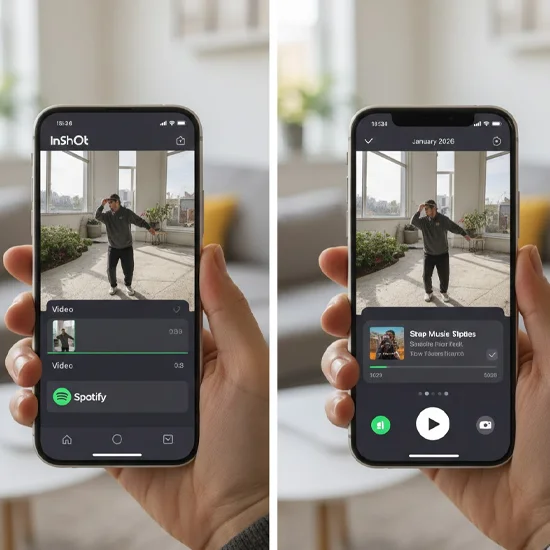
Honnêtement, la bibliothèque native ne saurait tout englober, notamment pour un titre spécifique de Spotify sur Snapchat ou un classique d’Apple Music.
Justement, des approches complémentaires s’imposent alors, en respectant scrupuleusement les droits d’auteur.
- Sur Android, l’application InShot se révèle idéale : installez-la depuis le Play Store, importez votre vidéo Snapchat, superposez le morceau de votre bibliothèque Spotify, synchronisez et exportez. Uploadez ensuite le fichier sur Snapchat – efficace et direct.
- Sinon, sur iOS, la méthode intégrée excelle : diffusez le son via Apple Music à volume maximal, accédez au Centre de Contrôle, maintenez la lecture active, puis enregistrez votre Snap en superposition.
→ Pour conclure, exploitez un son d’un Spotlight ou Snap ami via les commandes dédiées, évitant les intermédiaires. Ces techniques, validées en 2026, exigent une pratique modérée pour un rendu professionnel.